Domain event-apps.de kaufen?
Wir ziehen mit dem Projekt
event-apps.de um.
Sind Sie am Kauf der Domain
event-apps.de interessiert?
domain@kv-gmbh.de · 0541-91531010
Domain event-apps.de kaufen?
Wie lädt man Apps auf Sony TV?
Um Apps auf einem Sony TV zu laden, musst du zunächst sicherstellen, dass dein TV mit dem Internet verbunden ist. Danach navigiere zu dem App Store auf deinem Sony TV, der als "Sony Select" oder "Google Play Store" bezeichnet werden kann. Suche nach der gewünschten App und klicke auf "Installieren". Bestätige die Installation und warte, bis die App heruntergeladen und installiert ist. Nach Abschluss kannst du die App über das Hauptmenü oder die Startseite deines Sony TVs öffnen. **
Wie bekomme ich Apps auf Sony TV?
Um Apps auf einem Sony TV zu bekommen, musst du zuerst sicherstellen, dass dein TV mit dem Internet verbunden ist. Danach kannst du den Google Play Store auf deinem Sony TV öffnen und nach den gewünschten Apps suchen. Alternativ kannst du auch die vorinstallierten Apps auf deinem Sony TV nutzen oder über einen externen Streaming-Stick wie z.B. einen Amazon Fire TV Stick zusätzliche Apps installieren. Stelle sicher, dass du die Apps nur aus vertrauenswürdigen Quellen herunterlädst, um die Sicherheit deines Geräts zu gewährleisten. **

Ähnliche Suchbegriffe für Sony Crackle
Top-Angebote
Produkte zum Begriff Sony Crackle:
-
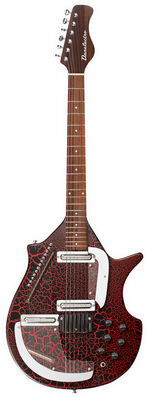
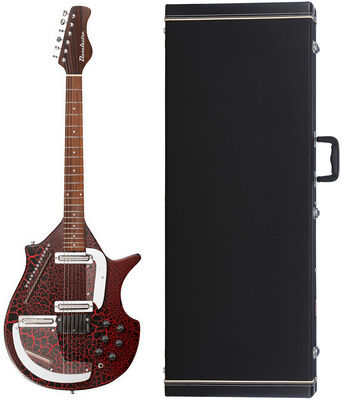
Danelectro Sitar Red Crackle Red CrackleDanelectro Sitar Red Crackle; Sitar E-Gitarre; Hollow-Body; Korpus: Composite/plywood; Hals: Ahorn; Griffbrett: Pau Ferro; Halsform: C; Griffbrettradius: 14” (356mm); Halsverbindung: geschraubt; 21 Bünde; Mensur: 24.75" (629mm); Sattel: Graphit; Sattelbreite: 1.69”; Tonabnehmer: 3 Single Lipstick bridge, neck, and mini-harp pickup; Regler: 3x Volume, 3x Tone; Brücke: Gotoh Sitar bridge; Hardware: Chrom; Farbe: Red Crackle899,00 €*Versand: 0,00 €Sichere Weiterleitung zum Anbieter
-
Jackson Pro Plus SL2 Bruised Crackle Bruised CrackleJackson Pro Plus SL2 Bruised Crackle; Soloist E-Gitarre; Korpus: Okoume; Hals: Ahorn; Griffbrett: Ebenholz; Inlays: Pearloid Piranha Tooth; 24 Jumbo Edelstahl Bünde; Sattel: Floyd Rose Special Locking; Sattelbreite: 1.6875" (42.86 mm); Mensur: 25.5" (648 mm); Griffbrettradius: 12"-16" Compound Radius (304.8 mm to 406.4 mm); Tonabnehmer: Seymour Duncan Distortion TB-6 (Steg), Seymour Duncan Distortion SH-6N (Hals); Regler: Volume, Tone; Schalter: 5-Wege; Brücke: Floyd Rose 1000 Serie Double-Locking Tremolo; Mechaniken: Jackson Sealed Die-Cast; Hardware-Oberfläche: Black; Farbe: Bruised Crackle; Originalbesaitung: Nickel Plated Steel (.009-.042 Gauges); Inkl. Jackson Gig Bag1429,00 €*Versand: 0,00 €Sichere Weiterleitung zum Anbieter
-
Waves X-CrackleWaves X-Crackle (ESD); Restaurations-Plugin; entfernt leise Knistergeräusche und Oberflächenrauschen aus digitalisierten Vinyl- und Altaufnahmen; ideal zur Restaurierung beschädigter Schallplatten und historischer Aufnahmen; arbeitet automatisch nach Parametereinstellung und erhält das Originalsignal dank psychoakustischer Algorithmen; Dual-Scope-Anzeige mit Wellenform und Sonogramm zur Visualisierung der Reduktion; regelbare Crackle-Attenuation von subtil bis stark; Threshold-Regler zur Anpassung an unterschiedliche Störpegel; Attenuation-Meter zeigt die Stärke der Reduktion in Echtzeit; einfache Bedienung mit präzisem visuellem Feedback34,00 €*Versand: 0,00 €Sichere Weiterleitung zum Anbieter


-
Wie installiere ich Apps auf einem Sony TV?
Um Apps auf einem Sony TV zu installieren, müssen Sie zunächst sicherstellen, dass Ihr TV mit dem Internet verbunden ist. Gehen Sie dann zum Startbildschirm des TVs und navigieren Sie zu "Apps". Wählen Sie die gewünschte App aus dem App Store aus und klicken Sie auf "Installieren". Befolgen Sie die Anweisungen auf dem Bildschirm, um den Installationsvorgang abzuschließen. **
-
Wie bekomme ich apps auf meinen Sony Fernseher?
Um Apps auf deinen Sony Fernseher zu bekommen, musst du zuerst sicherstellen, dass dein Fernseher mit dem Internet verbunden ist. Danach kannst du entweder den Google Play Store auf deinem Sony Fernseher öffnen und nach den gewünschten Apps suchen und herunterladen. Alternativ kannst du auch die Sony Select App nutzen, um eine Auswahl an empfohlenen Apps zu durchstöbern und herunterzuladen. Einige Sony Fernseher unterstützen auch das Casten von Apps von deinem Smartphone oder Tablet auf den Fernseher. **
-
Wie lade ich Apps auf den Sony Bravia herunter?
Um Apps auf Ihrem Sony Bravia herunterzuladen, müssen Sie zuerst die "Google Play Store" App öffnen. Dort können Sie nach den gewünschten Apps suchen und diese herunterladen. Alternativ können Sie auch den "Sony Select" App Store verwenden, um Apps für Ihren Sony Bravia herunterzuladen. **
-
Wie lade ich Apps auf den Sony Bravia herunter?
Um Apps auf einem Sony Bravia TV herunterzuladen, musst du zuerst die "Google Play Store" App öffnen. Suche dann nach der gewünschten App und klicke auf "Installieren". Befolge die Anweisungen auf dem Bildschirm, um den Download und die Installation abzuschließen. **

Wie kann ich apps auf meinen Sony Fernseher laden?
Um Apps auf deinem Sony Fernseher zu laden, musst du zuerst sicherstellen, dass dein Fernseher mit dem Internet verbunden ist. Danach kannst du den Sony App Store auf deinem Fernseher öffnen und nach den gewünschten Apps suchen. Alternativ kannst du auch über dein Smartphone oder Tablet Apps auf deinen Sony Fernseher laden, indem du die entsprechende App auf deinem Mobilgerät installierst und dann die Verbindung zum Fernseher herstellst. Einige Sony Fernseher unterstützen auch die Installation von Apps über USB oder externe Speichergeräte. Stelle sicher, dass du die Anweisungen in der Bedienungsanleitung deines Fernsehers befolgst, um Apps erfolgreich zu laden. **
Wie bekomme ich meine Apps auf dem Sony KD49XF7077 zurück?
Um Ihre Apps auf dem Sony KD49XF7077 zurückzubekommen, können Sie die folgenden Schritte ausführen: 1. Überprüfen Sie, ob Ihr Fernseher mit dem Internet verbunden ist. 2. Gehen Sie zum Startbildschirm des Fernsehers und navigieren Sie zu "Apps". 3. Wählen Sie "Google Play Store" aus und suchen Sie nach den gewünschten Apps. Installieren Sie sie dann auf Ihrem Fernseher. Wenn Sie zuvor bereits Apps auf Ihrem Fernseher installiert hatten, können Sie auch versuchen, die Funktion "Meine Apps" zu verwenden, um sie wiederherzustellen. Gehen Sie dazu zum Startbildschirm, navigieren Sie zu "Apps" und wählen Sie "Meine Apps" aus. Hier sollten alle zuvor installierten Apps aufgelistet sein, die Sie erneut herunterladen können. **
Top-Angebote
Produkte zum Begriff Sony Crackle:
-
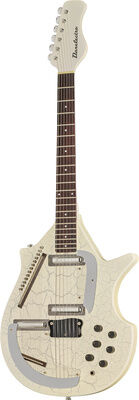
Danelectro Sitar White Crackle White CrackleDanelectro Sitar White Crackle; Sitar E-Gitarre; Hollow-Body; Korpus: Composite/plywood; Hals: Ahorn; Griffbrett: Pau Ferro; Halsform: C; Griffbrettradius: 14” (356mm); Halsverbindung: geschraubt; 21 Bünde; Mensur: 24.75" (629mm); Sattel: Graphit; Sattelbreite: 1.69”; Tonabnehmer: 2 Single Lipstick single coils (bridge, neck), and mini-harp lipstick single coil pickup; Regler: 3x Volume, 3x Tone; Brücke: Gotoh Sitar bridge; Hardware: Chrom; Farbe: White Crackle899,00 €*Versand: 0,00 €Sichere Weiterleitung zum Anbieter
-
Danelectro Sitar Black Crackle Black CrackleDanelectro Sitar Black Crackle; Sitar E-Gitarre; Hollow-Body; Korpus: Composite/plywood; Hals: Ahorn; Griffbrett: Pau Ferro; Halsform: C; Griffbrettradius: 14” (356mm); Halsverbindung: geschraubt; 21 Bünde; Mensur: 24.75" (629mm); Sattel: Graphit; Sattelbreite: 1.69”; Tonabnehmer: 2 Single Lipstick single coils (bridge, neck), and mini-harp lipstick single coil pickup; Regler: 3x Volume, 3x Tone; Brücke: Gotoh Sitar bridge; Hardware: Chrom; Farbe: Black Crackle899,00 €*Versand: 0,00 €Sichere Weiterleitung zum Anbieter
-
Danelectro Sitar Red Crackle Red CrackleDanelectro Sitar Red Crackle; Sitar E-Gitarre; Hollow-Body; Korpus: Composite/plywood; Hals: Ahorn; Griffbrett: Pau Ferro; Halsform: C; Griffbrettradius: 14” (356mm); Halsverbindung: geschraubt; 21 Bünde; Mensur: 24.75" (629mm); Sattel: Graphit; Sattelbreite: 1.69”; Tonabnehmer: 3 Single Lipstick bridge, neck, and mini-harp pickup; Regler: 3x Volume, 3x Tone; Brücke: Gotoh Sitar bridge; Hardware: Chrom; Farbe: Red Crackle899,00 €*Versand: 0,00 €Sichere Weiterleitung zum Anbieter
-
Jackson Pro Plus SL2 Bruised Crackle Bruised CrackleJackson Pro Plus SL2 Bruised Crackle; Soloist E-Gitarre; Korpus: Okoume; Hals: Ahorn; Griffbrett: Ebenholz; Inlays: Pearloid Piranha Tooth; 24 Jumbo Edelstahl Bünde; Sattel: Floyd Rose Special Locking; Sattelbreite: 1.6875" (42.86 mm); Mensur: 25.5" (648 mm); Griffbrettradius: 12"-16" Compound Radius (304.8 mm to 406.4 mm); Tonabnehmer: Seymour Duncan Distortion TB-6 (Steg), Seymour Duncan Distortion SH-6N (Hals); Regler: Volume, Tone; Schalter: 5-Wege; Brücke: Floyd Rose 1000 Serie Double-Locking Tremolo; Mechaniken: Jackson Sealed Die-Cast; Hardware-Oberfläche: Black; Farbe: Bruised Crackle; Originalbesaitung: Nickel Plated Steel (.009-.042 Gauges); Inkl. Jackson Gig Bag1429,00 €*Versand: 0,00 €Sichere Weiterleitung zum Anbieter
-
Wie lädt man Apps auf Sony TV?
Um Apps auf einem Sony TV zu laden, musst du zunächst sicherstellen, dass dein TV mit dem Internet verbunden ist. Danach navigiere zu dem App Store auf deinem Sony TV, der als "Sony Select" oder "Google Play Store" bezeichnet werden kann. Suche nach der gewünschten App und klicke auf "Installieren". Bestätige die Installation und warte, bis die App heruntergeladen und installiert ist. Nach Abschluss kannst du die App über das Hauptmenü oder die Startseite deines Sony TVs öffnen. **
-
Wie bekomme ich Apps auf Sony TV?
Um Apps auf einem Sony TV zu bekommen, musst du zuerst sicherstellen, dass dein TV mit dem Internet verbunden ist. Danach kannst du den Google Play Store auf deinem Sony TV öffnen und nach den gewünschten Apps suchen. Alternativ kannst du auch die vorinstallierten Apps auf deinem Sony TV nutzen oder über einen externen Streaming-Stick wie z.B. einen Amazon Fire TV Stick zusätzliche Apps installieren. Stelle sicher, dass du die Apps nur aus vertrauenswürdigen Quellen herunterlädst, um die Sicherheit deines Geräts zu gewährleisten. **
-
Wie installiere ich Apps auf einem Sony TV?
Um Apps auf einem Sony TV zu installieren, müssen Sie zunächst sicherstellen, dass Ihr TV mit dem Internet verbunden ist. Gehen Sie dann zum Startbildschirm des TVs und navigieren Sie zu "Apps". Wählen Sie die gewünschte App aus dem App Store aus und klicken Sie auf "Installieren". Befolgen Sie die Anweisungen auf dem Bildschirm, um den Installationsvorgang abzuschließen. **
-
Wie bekomme ich apps auf meinen Sony Fernseher?
Um Apps auf deinen Sony Fernseher zu bekommen, musst du zuerst sicherstellen, dass dein Fernseher mit dem Internet verbunden ist. Danach kannst du entweder den Google Play Store auf deinem Sony Fernseher öffnen und nach den gewünschten Apps suchen und herunterladen. Alternativ kannst du auch die Sony Select App nutzen, um eine Auswahl an empfohlenen Apps zu durchstöbern und herunterzuladen. Einige Sony Fernseher unterstützen auch das Casten von Apps von deinem Smartphone oder Tablet auf den Fernseher. **
Ähnliche Suchbegriffe für Sony Crackle
-
Waves X-CrackleWaves X-Crackle (ESD); Restaurations-Plugin; entfernt leise Knistergeräusche und Oberflächenrauschen aus digitalisierten Vinyl- und Altaufnahmen; ideal zur Restaurierung beschädigter Schallplatten und historischer Aufnahmen; arbeitet automatisch nach Parametereinstellung und erhält das Originalsignal dank psychoakustischer Algorithmen; Dual-Scope-Anzeige mit Wellenform und Sonogramm zur Visualisierung der Reduktion; regelbare Crackle-Attenuation von subtil bis stark; Threshold-Regler zur Anpassung an unterschiedliche Störpegel; Attenuation-Meter zeigt die Stärke der Reduktion in Echtzeit; einfache Bedienung mit präzisem visuellem Feedback34,00 €*Versand: 0,00 €Sichere Weiterleitung zum Anbieter
-
Kleine Wolke, Toilettenbürste, CrackleLebensraum Badezimmer – hier beginnen und beenden Sie Ihren Tag. Aus diesem Grund sollte der Raum nach Ihren Bedürfnissen gestaltet sein. Die hochwertige Accessoire-Serie "Crackle" von Kleine Wolke verbindet dekorative und praktische Aspekte. Die Kombination aus zeitlosen Uni-Tönen und der polyedrischen Formsprache ist ein besonderer Hingucker. Durch das spezielle Verarbeitungsverfahren haben die Accessoires zudem eine extrem angenehme und weiche Haptik. Die Oberfläche lässt sich leicht und hygienisch reinigen. Moderne Accessoire-Serie mit toller Haptik und Oberfläche mit interessanter 3D-Struktur. Material: Polyresin Grössen: Seifenspender: 8,0 x 17,0 x 8,0 cm Zahnputzbecher: 8,0 x 10,0 x 8,0 cm WC-Bürste: 10,6 x 39,0 x 10,6 cm Unsere Serie Crackle ist aus Polyresin gefertigt und darf deswegen nicht in der Spülmaschine gereinigt werden. Sie kann ganz einfach mit Seife und Wasser gewaschen werden. Danach bitte gut abtrocknen.50,90 €*Versand: 0,00 €Sichere Weiterleitung zum Anbieter
-
Wie lade ich Apps auf den Sony Bravia herunter?
Um Apps auf Ihrem Sony Bravia herunterzuladen, müssen Sie zuerst die "Google Play Store" App öffnen. Dort können Sie nach den gewünschten Apps suchen und diese herunterladen. Alternativ können Sie auch den "Sony Select" App Store verwenden, um Apps für Ihren Sony Bravia herunterzuladen. **
-
Wie lade ich Apps auf den Sony Bravia herunter?
Um Apps auf einem Sony Bravia TV herunterzuladen, musst du zuerst die "Google Play Store" App öffnen. Suche dann nach der gewünschten App und klicke auf "Installieren". Befolge die Anweisungen auf dem Bildschirm, um den Download und die Installation abzuschließen. **
-
Wie kann ich apps auf meinen Sony Fernseher laden?
Um Apps auf deinem Sony Fernseher zu laden, musst du zuerst sicherstellen, dass dein Fernseher mit dem Internet verbunden ist. Danach kannst du den Sony App Store auf deinem Fernseher öffnen und nach den gewünschten Apps suchen. Alternativ kannst du auch über dein Smartphone oder Tablet Apps auf deinen Sony Fernseher laden, indem du die entsprechende App auf deinem Mobilgerät installierst und dann die Verbindung zum Fernseher herstellst. Einige Sony Fernseher unterstützen auch die Installation von Apps über USB oder externe Speichergeräte. Stelle sicher, dass du die Anweisungen in der Bedienungsanleitung deines Fernsehers befolgst, um Apps erfolgreich zu laden. **
-
Wie bekomme ich meine Apps auf dem Sony KD49XF7077 zurück?
Um Ihre Apps auf dem Sony KD49XF7077 zurückzubekommen, können Sie die folgenden Schritte ausführen: 1. Überprüfen Sie, ob Ihr Fernseher mit dem Internet verbunden ist. 2. Gehen Sie zum Startbildschirm des Fernsehers und navigieren Sie zu "Apps". 3. Wählen Sie "Google Play Store" aus und suchen Sie nach den gewünschten Apps. Installieren Sie sie dann auf Ihrem Fernseher. Wenn Sie zuvor bereits Apps auf Ihrem Fernseher installiert hatten, können Sie auch versuchen, die Funktion "Meine Apps" zu verwenden, um sie wiederherzustellen. Gehen Sie dazu zum Startbildschirm, navigieren Sie zu "Apps" und wählen Sie "Meine Apps" aus. Hier sollten alle zuvor installierten Apps aufgelistet sein, die Sie erneut herunterladen können. **
* Alle Preise verstehen sich inklusive der gesetzlichen Mehrwertsteuer und ggf. zuzüglich Versandkosten. Die Angebotsinformationen basieren auf den Angaben des jeweiligen Shops und werden über automatisierte Prozesse aktualisiert. Eine Aktualisierung in Echtzeit findet nicht statt, so dass es im Einzelfall zu Abweichungen kommen kann. ** Hinweis: Teile dieses Inhalts wurden von KI erstellt.